图文教程:把浏览器交给AI,用 Nanobrowser 自动做比价和资料收集
下载了多智能体浏览器插件却不知道怎么开口?这篇教程用「选三款商品做对比表」这个真实任务,把从安装、配模型到写任务描述的全过程走一遍,跟着做十分钟就能上手。

1
第一步:装好插件并确认它活着
到本站「AI插件」栏目下载 Nanobrowser 离线包并解压到固定目录。
浏览器官网扩展页打开开发者模式,选择「加载已解压的扩展程序」,指向解压目录。
安装成功后在工具栏能看到插件图标。点开侧边栏,如果界面出来就说明装对了;如果侧边栏打不开,先检查是否与其他同类插件冲突。
2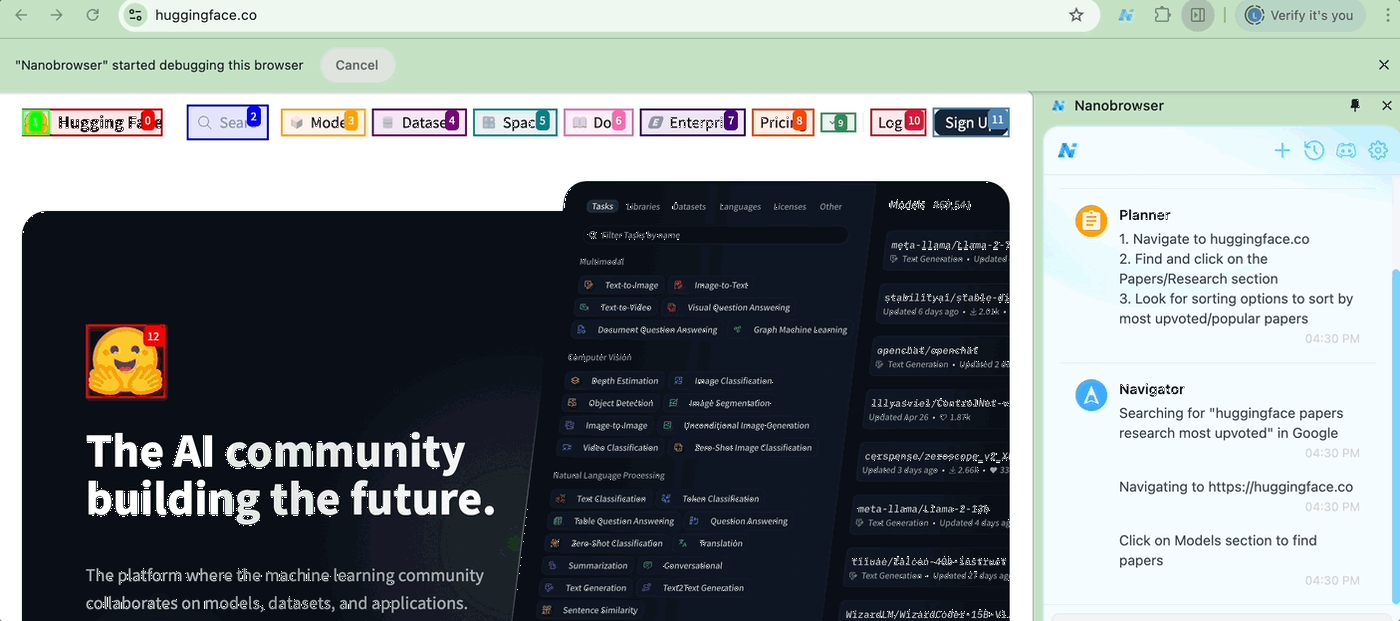
第二步:配一个模型(这一步决定后面顺不顺)
进入插件设置里的模型配置页,填服务商、接口地址和 API Key。
建议分两档配:检索类操作配便宜、速度快的小模型,最后的汇总分析配一个大一些的模型,既省钱又不会明显变慢。
想完全离线跑,把接口地址指向本机 Ollama 的服务地址,再选择已下载的模型名即可。
3
第三步:用「三段式」写任务描述
第一段说清目标:我要做什么事、最终要拿到什么。例如「帮我对比三款机械键盘,最终输出一张表格」。
第二段给足范围:把要访问的页面地址或明确的站点范围列出来,别让它在整个互联网上乱逛。
第三段定死格式:明确要哪几列字段(型号、价格、轴体、保修期),以及用中文输出、不要编造数据。
示例:访问这三个商品页,抓取型号、价格、轴体类型、保修期,整理成 Markdown 表格输出;页面没有的字段写「未标注」,不要猜测。
4
第四步:盯过程、验结果、留成模板
执行时侧边栏会显示当前步骤和正在读取的页面。发现它走偏了随时可以中止,改完描述重跑。
拿到结果后抽查两行数据是否与页面一致——这是最关键的一步,模型偶尔会漏读字段。
把跑通的描述存成常用模板,下次换个商品链接直接复用,同一个任务就能从十分钟压到一分钟。
使用提醒
本文整理自公开资料并附上配套资源;涉及产品的功能与价格以官方页面为准。资源仅供学习交流,请遵循来源许可。
本篇为图文教程,直接按步骤操作即可,无需下载文件。